

Anydesk est un outil d’accès à distance qui permet aux utilisateurs de se connecter à d’autres ordinateurs via Internet. Voici les principales fonctionnalités et avantages de ce logiciel :
- Support à Distance: Anydesk est souvent utilisé par les professionnels de l’informatique pour fournir un support technique. Grâce à ce logiciel, les problèmes des utilisateurs peuvent être résolus sans quitter son espace de travail, ce qui économise du temps et des ressources.
- Accès à Distance: Le programme permet de gérer un ordinateur depuis n’importe où dans le monde. Cela peut être utile lorsqu’il est nécessaire d’accéder à des fichiers ou des applications sur un PC personnel ou professionnel pendant un déplacement.
- Travail Collaboratif: Anydesk permet à plusieurs utilisateurs de travailler simultanément sur un même projet. C’est pratique pour l’édition conjointe de documents, de présentations ou pour la tenue de sessions de formation à distance.
- Sécurité: Le programme assure un haut niveau de sécurité en utilisant le cryptage des données et la protection par mot de passe, rendant Anydesk un outil fiable pour traiter des informations confidentielles.
- Compatibilité Multi-Plateforme: Anydesk fonctionne sur divers systèmes d’exploitation comme Windows, macOS, Linux, iOS et Android, offrant une solution universelle pour des environnements multi-plateformes.
- Simplicité d’Installation et d’Utilisation: Le logiciel nécessite une configuration minimale et est facile à installer, ce qui le rend accessible même aux utilisateurs possédant des compétences techniques basiques.
- Transfert de Fichiers: Anydesk supporte également la fonctionnalité de transfert de fichiers, simplifiant l’échange de documents et autres données entre des appareils à distance.
Instructions pour configurer Anydesk :
- Téléchargement et Installation: Téléchargez Anydesk depuis son site officiel et installez-le sur l’ordinateur que vous souhaitez accéder ou depuis lequel vous établirez une connexion.
- Lancement du Programme: Ouvrez Anydesk. À l’ouverture, votre ID apparaîtra sur l’écran, que vous pouvez utiliser pour la connexion à distance à cet appareil.
- Configuration de la Sécurité: Dans le menu « Paramètres » (icône d’engrenage), vous pouvez définir un mot de passe d’accès pour améliorer la sécurité. Configurez également quelles actions sont permises lors de l’accès à distance (par exemple, interdire le redémarrage de l’appareil).
- Connexion: Pour vous connecter à un ordinateur distant, entrez son ID dans le champ de l’écran principal d’Anydesk sur votre appareil et cliquez sur « Se connecter ». Un mot de passe peut être requis pour la connexion.
- Ajout aux Favoris: Pour éviter de ressaisir l’ID à chaque fois, vous pouvez ajouter les appareils fréquemment utilisés aux favoris via le bouton « Ajouter aux favoris ».
- Configuration pour des Connexions Permanentes: Pour des connexions continues, vous pouvez utiliser la fonction « Accès non surveillé » dans les paramètres de sécurité, mais faites-le avec prudence pour des raisons de sécurité.

Tarifs d’Anydesk :
- Pour un Usage Personnel: Anydesk propose une version gratuite pour un usage personnel avec un ensemble de fonctionnalités limité.
- Pour les Professionnels: Anydesk offre des versions payantes à partir de 14,90 $ par mois, donnant accès aux principales fonctionnalités, y compris des appareils connectés illimités. Adapté aux utilisateurs individuels et aux organisations.
Élargir les Capacités de Anydesk avec ASTER :
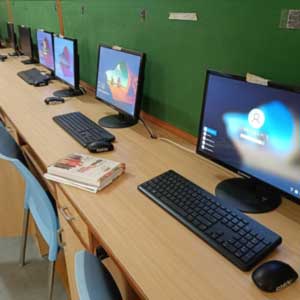
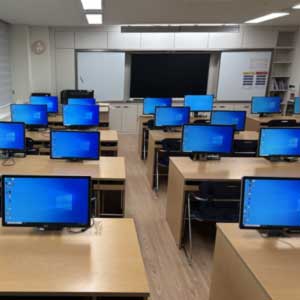
ASTER est un logiciel qui transforme un seul ordinateur en plusieurs postes de travail. Il permet de connecter des moniteurs supplémentaires, des claviers et des souris à un PC, créant des espaces de travail séparés pour chaque utilisateur. Cette solution est idéale pour économiser des ressources, notamment dans des environnements de bureau ou éducatifs.
En utilisant Anydesk, on peut établir une connexion à distance aux postes de travail créés avec ASTER. Cela signifie que vous pouvez gérer ou assister n’importe quel de ces postes de travail à distance. Il est notable que pour configurer un poste de travail à distance, il n’est pas nécessaire de connecter un moniteur et un clavier ; l’espace de travail distant peut être entièrement virtuel.
Pour un exemple visuel de comment cela fonctionne, regardez cette vidéo :