

Anydesk es una herramienta de acceso remoto que permite a los usuarios conectarse a otros ordenadores a través de Internet. Aquí están las principales funciones y beneficios de esta aplicación:
- Soporte Remoto: Anydesk es utilizado frecuentemente por profesionales de TI para proporcionar soporte técnico. Con este software, los problemas de los usuarios pueden abordarse sin abandonar el lugar de trabajo, lo que ahorra tiempo y recursos.
- Acceso Remoto: El programa ofrece la posibilidad de gestionar un ordenador desde cualquier parte del mundo. Esto puede ser útil cuando es necesario acceder a archivos o aplicaciones en un PC de casa o de oficina mientras se está fuera.
- Trabajo Colaborativo: Anydesk permite que varios usuarios trabajen en un mismo proyecto simultáneamente. Es conveniente para la edición conjunta de documentos, presentaciones o para realizar sesiones de aprendizaje a distancia.
- Seguridad: El programa garantiza un alto nivel de seguridad mediante el cifrado de datos y la protección con contraseña, lo que hace de Anydesk una herramienta confiable para manejar información confidencial.
- Compatibilidad entre Plataformas: Anydesk funciona en varios sistemas operativos como Windows, macOS, Linux, iOS y Android, ofreciendo una solución universal para entornos multiplataforma.
- Facilidad de Instalación y Uso: El software requiere una configuración mínima y es fácil de instalar, lo que lo hace accesible incluso para usuarios con conocimientos técnicos básicos.
- Transferencia de Archivos: Anydesk también soporta la funcionalidad de transferir archivos, simplificando el intercambio de documentos y otros datos entre dispositivos remotos.
Instrucciones para Configurar Anydesk:
- Descarga e Instalación: Descarga Anydesk desde su sitio web oficial e instálalo en el ordenador al que quieras acceder o desde el cual establecerás la conexión.
- Lanzamiento del Programa: Abre Anydesk. Al iniciarlo, aparecerá tu ID en la pantalla, que puedes usar para la conexión remota a este dispositivo.
- Configuración de Seguridad: En el menú «Configuración» (icono de engranaje), puedes establecer una contraseña de acceso para mejorar la seguridad. También configura qué acciones están permitidas durante el acceso remoto (por ejemplo, prohibir el reinicio del dispositivo).
- Conexión: Para conectarte a un ordenador remoto, introduce su ID en el campo de la pantalla principal de Anydesk en tu dispositivo y haz clic en «Conectar». Puede ser necesario introducir una contraseña para la conexión.
- Añadir a Favoritos: Para no tener que introducir el ID cada vez, puedes añadir dispositivos usados frecuentemente a favoritos mediante el botón «Añadir a favoritos».
- Configuración para Conexiones Permanentes: Para conexiones continuas, puedes usar la función «Acceso desatendido» en la configuración de seguridad, pero hazlo con precaución por razones de seguridad.

Precios de Anydesk:
- Para Uso Personal: Anydesk ofrece una versión gratuita para uso personal con un conjunto limitado de funciones.
- Para Profesionales: Anydesk ofrece versiones pagas desde $14.90 al mes, otorgando acceso a funciones principales, incluyendo dispositivos conectados ilimitados. Adecuado para usuarios individuales y organizaciones.
Ampliando las Capacidades de Anydesk con ASTER:
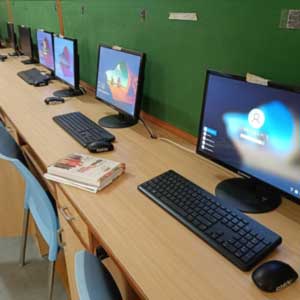
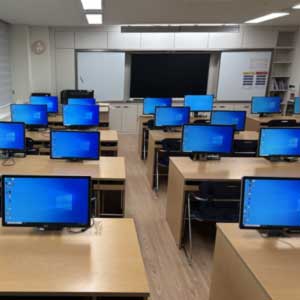
ASTER es un software que transforma un solo ordenador en múltiples estaciones de trabajo. Permite conectar monitores adicionales, teclados y ratones a un PC, creando espacios de trabajo separados para cada usuario. Esta solución es ideal para ahorrar recursos, especialmente en entornos de oficina o educativos.
Usando Anydesk, uno puede establecer una conexión remota a las estaciones de trabajo creadas con ASTER. Esto significa que puedes administrar o asistir a cualquiera de estas estaciones de trabajo de forma remota. Es notable que para configurar una estación de trabajo remota no es necesario conectar un monitor y un teclado; el espacio de trabajo remoto puede ser totalmente virtual.
Para un ejemplo visual de cómo funciona esto, mira este video: