

Anydesk ist ein Werkzeug für Remote-Zugriff, das es Nutzern ermöglicht, sich über das Internet mit anderen Computern zu verbinden. Hier sind die Hauptfunktionen und Vorteile dieser Software:
- Fernunterstützung: Anydesk wird häufig von IT-Fachleuten genutzt, um technische Unterstützung zu bieten. Mit dieser Software können Benutzerprobleme gelöst werden, ohne den Arbeitsplatz zu verlassen, was Zeit und Ressourcen spart.
- Fernzugriff: Das Programm ermöglicht es, einen Computer von überall auf der Welt zu steuern. Dies kann nützlich sein, wenn man von unterwegs Zugriff auf Dateien oder Programme auf einem Heim- oder Büropc benötigt.
- Zusammenarbeit: Anydesk erlaubt mehreren Benutzern gleichzeitig an einem Projekt zu arbeiten. Es ist praktisch für die gemeinsame Bearbeitung von Dokumenten, Präsentationen oder für das Durchführen von Fernlehrveranstaltungen.
- Sicherheit: Das Programm gewährleistet ein hohes Maß an Sicherheit durch die Verwendung von Datenverschlüsselung und Passwortschutz, was Anydesk zu einem zuverlässigen Werkzeug für die Arbeit mit vertraulichen Informationen macht.
- Plattformübergreifende Kompatibilität: Anydesk funktioniert auf verschiedenen Betriebssystemen wie Windows, macOS, Linux, iOS und Android, was es zu einer universellen Lösung für multi-platform Umgebungen macht.
- Einfache Installation und Nutzung: Die Software erfordert eine minimale Konfiguration und ist einfach zu installieren, was sie auch für Nutzer mit grundlegenden technischen Kenntnissen zugänglich macht.
- Dateiübertragung: Anydesk unterstützt auch die Funktionalität zum Übertragen von Dateien, was den Austausch von Dokumenten und anderen Daten zwischen entfernten Geräten vereinfacht.
Anleitung zur Einrichtung von Anydesk:
- Download und Installation: Laden Sie Anydesk von der offiziellen Webseite herunter und installieren Sie es auf dem Computer, auf den Sie zugreifen möchten oder von dem aus Sie die Verbindung herstellen.
- Programmstart: Öffnen Sie Anydesk. Nach dem Start erscheint Ihre ID auf dem Bildschirm, die Sie für die Remote-Verbindung zu diesem Gerät verwenden können.
- Sicherheitseinstellungen: Im Menü „Einstellungen“ (Zahnradsymbol) können Sie ein Passwort für den Zugriff festlegen, um die Sicherheit zu erhöhen. Konfigurieren Sie auch, welche Aktionen während des Remote-Zugriffs erlaubt sind (z.B. Neustart des Geräts verbieten).
- Verbindung: Um sich mit einem entfernten Computer zu verbinden, geben Sie dessen ID in das Feld auf dem Hauptbildschirm von Anydesk auf Ihrem Gerät ein und klicken Sie auf „Verbinden“. Ein Passwort kann für die Verbindung erforderlich sein.
- Zu Favoriten hinzufügen: Damit Sie die ID nicht jedes Mal erneut eingeben müssen, können Sie häufig genutzte Geräte zu den Favoriten hinzufügen über die Schaltfläche „Zu Favoriten hinzufügen“.
- Einstellungen für dauerhafte Verbindungen: Für anhaltende Verbindungen können Sie die Funktion „Unbeaufsichtigter Zugriff“ in den Sicherheitseinstellungen verwenden, aber tun Sie dies mit Vorsicht aus Sicherheitsgründen.

Preise für Anydesk:
- Für Privatanwender: Anydesk bietet eine kostenlose Version für den privaten Gebrauch mit einem begrenzten Funktionsumfang.
- Für Fachkräfte: Anydesk bietet bezahlte Versionen ab 14,90 $ pro Monat, die Zugriff auf Hauptfunktionen gewähren, einschließlich unbegrenzter angeschlossener Geräte. Geeignet für Einzelanwender und Organisationen.
Erweitern Sie die Möglichkeiten von Anydesk mit ASTER:
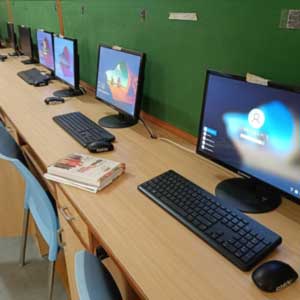
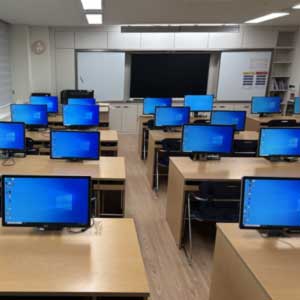
ASTER ist eine Software, die einen einzelnen Computer in mehrere Arbeitsplätze verwandelt. Es ermöglicht das Anschließen von zusätzlichen Monitoren, Tastaturen und Mäusen an einen PC, wodurch separate Arbeitsbereiche für jeden Benutzer entstehen. Diese Lösung ist ideal zum Sparen von Ressourcen, insbesondere in Büros oder Bildungsinstitutionen.
Mit Anydesk kann man eine Remote-Verbindung zu Arbeitsplätzen herstellen, die mit ASTER eingerichtet wurden. Das bedeutet, Sie können jeden dieser Arbeitsplätze remote verwalten oder unterstützen. Beachtenswert ist, dass für die Einrichtung eines Remote-Arbeitsplatzes nicht unbedingt ein Monitor und eine Tastatur angeschlossen werden müssen; der Remote-Arbeitsplatz kann vollständig virtuell sein.
Für ein visuelles Beispiel, wie das funktioniert, schauen Sie sich dieses Video an: