

Anydesk é uma ferramenta de acesso remoto que permite aos usuários se conectarem a outros computadores pela internet. Aqui estão as principais funções e benefícios deste programa:
- Suporte Remoto: Anydesk é frequentemente usado por profissionais de TI para fornecer suporte técnico. Com este software, problemas dos usuários podem ser resolvidos sem sair do local de trabalho, economizando tempo e recursos.
- Acesso Remoto: O programa permite o gerenciamento de um computador de qualquer parte do mundo. Isso pode ser útil quando é necessário acessar arquivos ou programas em um PC de casa ou do escritório enquanto se está fora.
- Trabalho Colaborativo: Anydesk permite que vários usuários trabalhem simultaneamente em um mesmo projeto. É conveniente para a edição conjunta de documentos, apresentações ou para a realização de sessões de ensino a distância.
- Segurança: O programa garante um alto nível de segurança ao utilizar criptografia de dados e proteção por senha, tornando o Anydesk uma ferramenta confiável para lidar com informações confidenciais.
- Compatibilidade Multiplataforma: Anydesk funciona em vários sistemas operacionais como Windows, macOS, Linux, iOS e Android, oferecendo uma solução universal para ambientes multiplataforma.
- Facilidade de Instalação e Uso: O software requer configuração mínima e é fácil de instalar, tornando-o acessível até para usuários com conhecimentos técnicos básicos.
- Transferência de Arquivos: Anydesk também suporta a funcionalidade de transferência de arquivos, simplificando o intercâmbio de documentos e outros dados entre dispositivos remotos.
Instruções para Configurar o Anydesk:
- Download e Instalação: Baixe o Anydesk do site oficial e instale-o no computador que você deseja acessar ou do qual você fará a conexão.
- Iniciando o Programa: Abra o Anydesk. Ao iniciar, seu ID aparecerá na tela, o qual você pode usar para conexão remota a este dispositivo.
- Configuração de Segurança: No menu “Configurações” (ícone de engrenagem), você pode definir uma senha de acesso para aumentar a segurança. Configure também quais ações são permitidas durante o acesso remoto (por exemplo, proibir o reinício do dispositivo).
- Conexão: Para se conectar a um computador remoto, insira o ID dele no campo da tela principal do Anydesk em seu dispositivo e clique em “Conectar”. Pode ser necessário inserir uma senha para a conexão.
- Adicionar aos Favoritos: Para não precisar inserir o ID toda vez, você pode adicionar dispositivos frequentemente usados aos favoritos através do botão “Adicionar aos Favoritos”.
- Configuração para Conexões Permanentes: Para conexões contínuas, você pode usar a função “Acesso Desatendido” nas configurações de segurança, mas faça isso com cautela por motivos de segurança.
Preços do Anydesk:
- Para Uso Pessoal: Anydesk oferece uma versão gratuita para uso pessoal com um conjunto limitado de funções.
- Para Profissionais: Anydesk oferece versões pagas a partir de $14.90 por mês, fornecendo acesso às principais funções, incluindo dispositivos conectados ilimitados. Adequado para usuários individuais e organizações.
Ampliando as Possibilidades do Anydesk com o ASTER:
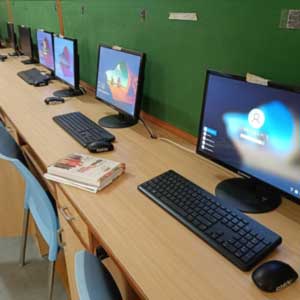
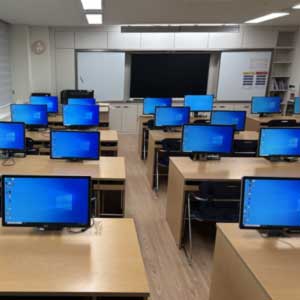
ASTER é um software que transforma um único computador em vários postos de trabalho. Com ele, é possível conectar monitores adicionais, teclados e mouses a um PC, criando espaços de trabalho separados para cada usuário. Esta solução é ideal para economizar recursos, especialmente em ambientes de escritório ou educacionais.
Usando o Anydesk, pode-se estabelecer uma conexão remota aos postos de trabalho criados com o ASTER. Isso significa que você pode gerenciar ou oferecer assistência a qualquer um desses postos de trabalho de forma remota. Notavelmente, para configurar um posto de trabalho remoto, não é necessário conectar um monitor e um teclado; o espaço de trabalho remoto pode ser totalmente virtual.
Para um exemplo visual de como isso funciona, assista a este vídeo: